
Nextcloud WebUIからWindowsのフォルダーを直接開くには?
1. WebUIからローカルのフォルダーを開くのが大変
NextcloudのWebUIは色々な操作ができて便利なのですが、ファイルの操作はWindowsのExplorerで直接操作できる方が便利ですよね。しかし、同僚からURLが送られてきたりすると、Nextcloud上では一意の場所を示すものでありますが、ローカルのファイルでは同期フォルダーを利用者によって設定が違うので、一意にパスを指定することができません。

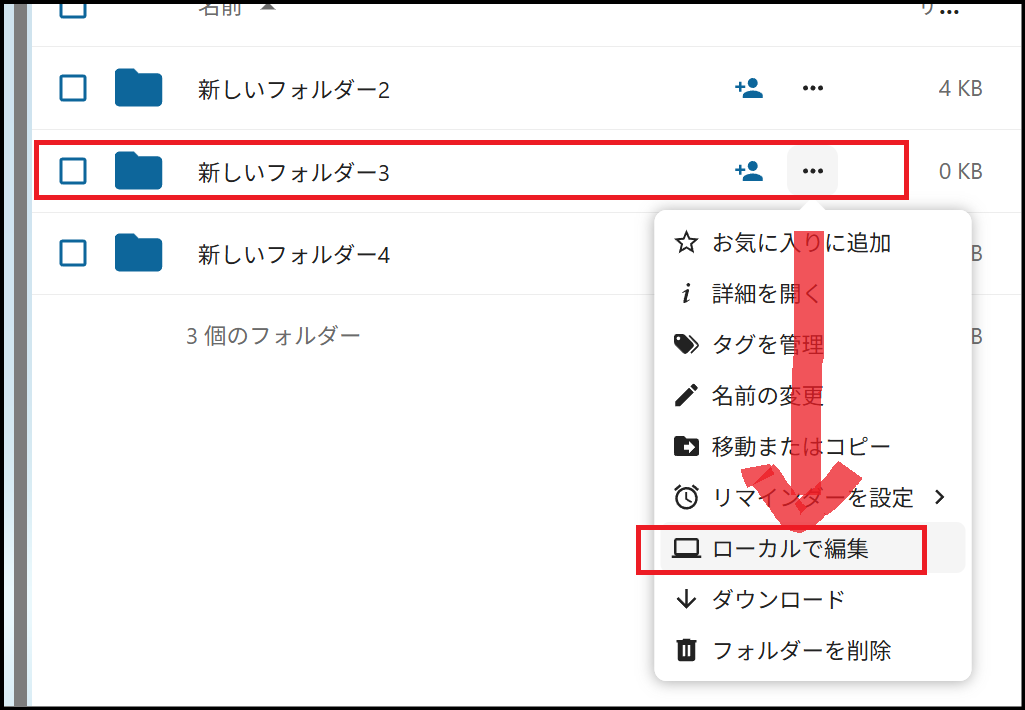
例えば、上記のWebUIの「新しいフォルダー3」のパスへ到達する為に、以下のようにフォルダーを辿らないといけないとします。
「Nextcloudのルートフォルダー」>「テストフォルダー」>「新しいフォルダー(1)」>「新しいフォルダー」>「新しいフォルダー3」
なかなか大変ですよね?

ネストが浅ければ良いのですが、このようにネストが深くなればなるほど、該当フォルダーにたどり着くのが大変になります。
2. こうすれば解決!
こうすれば簡単に解決できます。該当フォルダーの「三点リーダー」をクリックして、
「ローカルで編集」をクリックしてください。
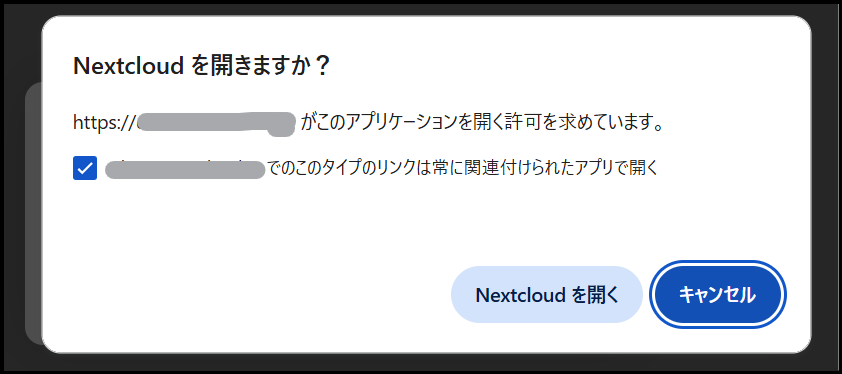
そうすると「ブラウザーダイアログ」がでますので、「Nextcloudを開く」をクリックしてください。
そうすると、以下のように直接、WindowsのExplorerでフォルダーが開きます

3. 上記ができるようにするためには?
Nextcloud Desktop Clientをインストールしましょう
Windowsであれば、Nextcloudデスクトップクライアントを入れてください。
そして、デスクトップクライアントでNextcloudにログインしてください。
必要なことはそれだけです。
4. まとめ
ファイルをローカルで開くことは、WebUIのメニューからできるのは昔から知っていました。
しかし、まさかExplorerも開くとは私は思っていなかったのですが、試してみたらうまくいきました。
知らない方も多いと思うので、ぜひ試してみてください。