
nextcloud-logo-white-transparent
  • ★製品概要
    • なぜ、今、Nextcloudが必要か
    • Nextcloudで始めるセキュアなファイル共有
    • Nextcloudと他のオンラインストレージ製品の比較
  • 製品詳細
    • Nextcloudのアーキテクチャー
    • システム要件
    • バージョンアップ履歴
    • EOL一覧
    • Nextcloud API一覧
    • Nextcloudデスクトップクライアント
    • Nextcloudモバイルアプリ
  • ユースケース
    • ユースケース
      • 取引先との安全なファイル共有
      • 既存ファイルサーバーをそのまま活用
      • 営業マンのファイル持ち出しを安全に実現
      • 支店間など広域ネットワークでファイル共有したい
      • 教育・研究機関でのオンラインストレージ利用
      • 開発プラットフォームとしてのNextcloud
      • remote.itとの組み合わせによるセキュアなオンラインストレージ
    • 導入事例
      • Nextcloud導入事例(京都大学様) 請求フォーム
      • Nextcloud導入事例(明治大学様) 請求フォーム
  • お知らせ/テックブログ
    • ニュースリリース
    • セミナー
    • Nextcloud
    • ONLYOFFICE
  • サービス
    • 導入サービス、導入支援
    • サポートの概要
    • EnterpriseサポートとCommunityサポートの選び方
    • Enterpriseサポート
    • Communityサポート
    • Nextcloud保守サポートでサポートされるアプリケーション
  • お問い合わせ
    • Nextcloud導入のご相談、お見積り
    • 会社概要
    • Nextcloudカタログ等資料請求
    • ★ダウンロード資料一覧
  • ONLYOFFICE
    • ONLYOFFICEでOfficeファイルをオンライン活用(ONLYOFFICE公式パートナー)

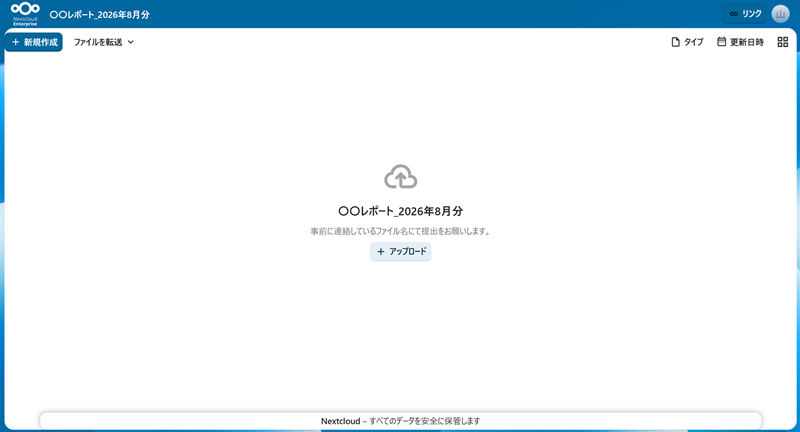
ファイルリクエストの2つの方法

2026年8月12日K.S.Blog, Nextcloud, techblog

Nextcloudには「ファイルリクエスト」という機能があります。

「ファイルリクエスト」は、Nextcloudの共有機能のひとつで、Nextcloudのアカウントを持たない外部の人から、指定したフォルダへ安全にファイルをアップロード(提出)してもらう機能です。
フォルダの中身はファイルアップロードをする人には見えず、ファイルの追加のみが可能な共有フォルダとなります。

ファイルリクエストの設定方法は以下の2つがあります。

  1. 作成済みのフォルダを「ファイルリクエスト」で共有設定する
  2. 「新規作成」から「ファイルリクエストを作成」にて設定する

設定方法により、ファイルリクエストの動作が若干異なり、「ファイルリクエストを作成」で設定した場合には以下の動作が追加されます。

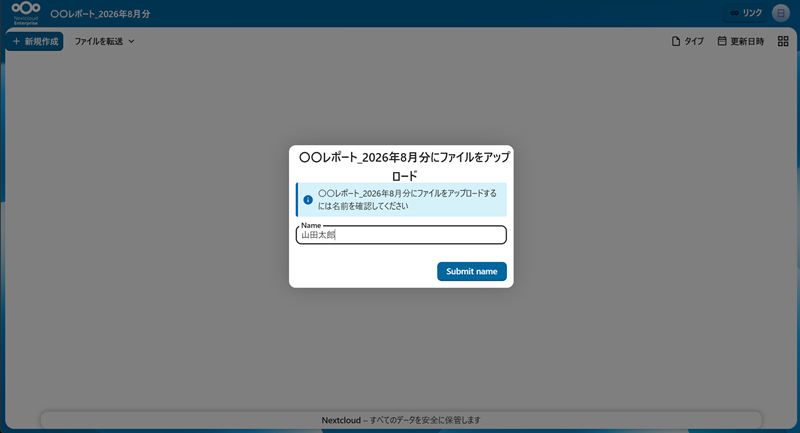
  • URLにアクセス後にアップロードする人の名前の入力を求められる
  • 共有フォルダ直下に入力した名前のフォルダが作成される
  • アップロードしたファイルはこの名前フォルダ以下に保存される

本記事では、これら2つのファイルリクエストの設定方法とファイルアップロード操作についてご紹介します。

■「ファイルリクエスト」で共有設定

①ファイルリクエストでのファイルアップロード先のフォルダを作成する
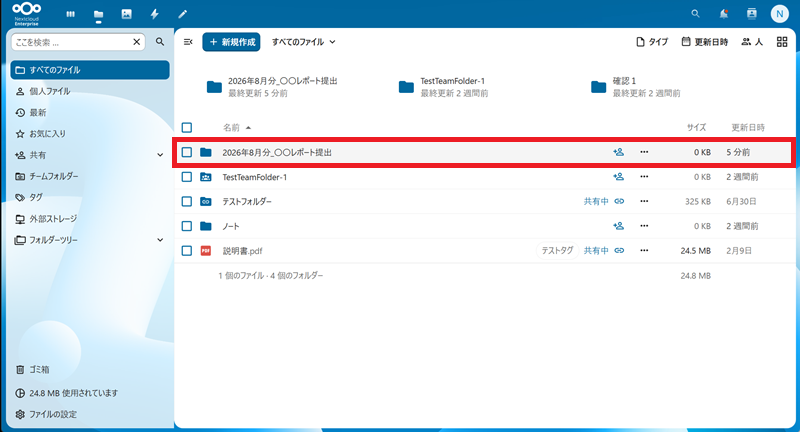

②このフォルダに「ファイルリクエスト」の共有設定をする
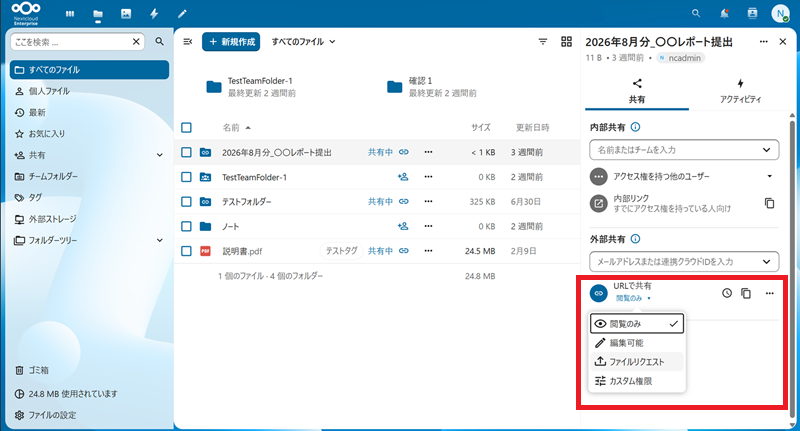

③共有URLを確認し、このURL(+必要に応じてパスワード)をアップロードしてもらう人へ連絡する

④共有URLにアクセスするとファイルリクエスト画面が表示されるので、ファイルをアップロードしてもらう
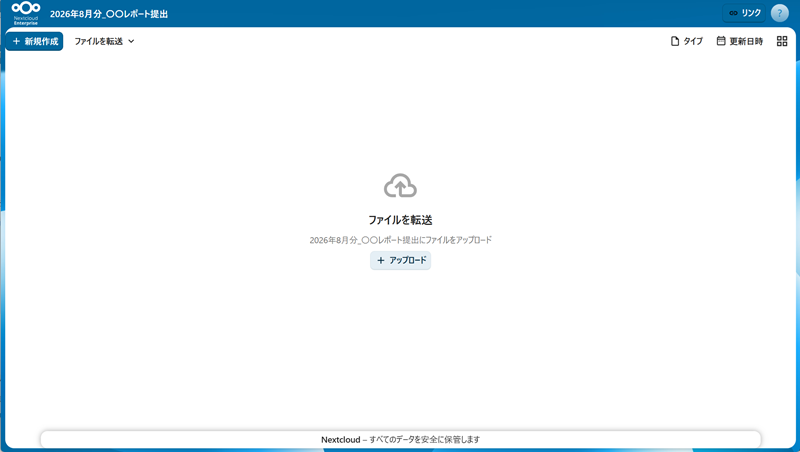

■「ファイルリクエストを作成」にて設定

①「新規作成」ボタンをクリックし、「ファイルリクエストを作成」をクリックする
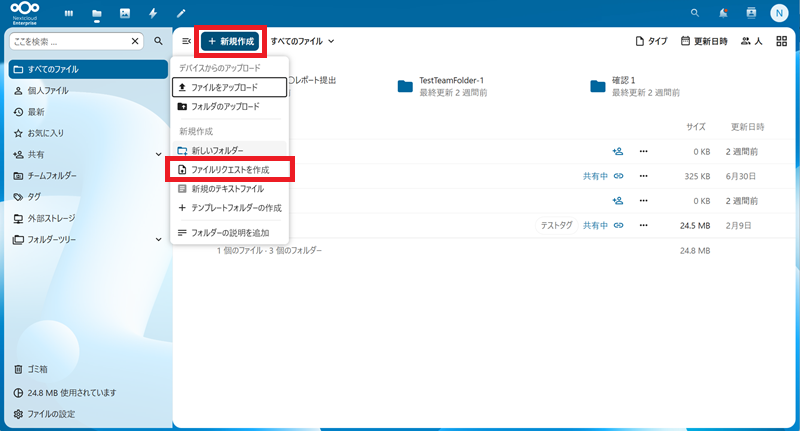


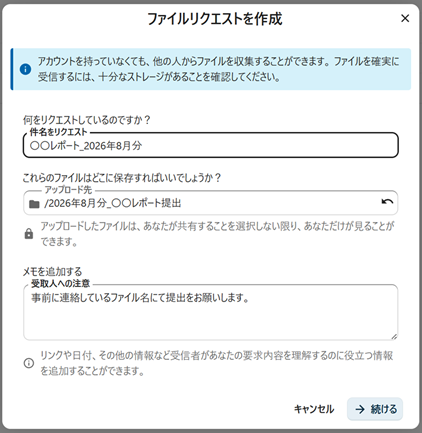
②「ファイルリクエストを作成」ダイアログが出るので、以下の内容を入力し、「→続ける」をクリックする

  • 「件名をリクエスト」にファイルリクエスト画面の表示する件名を設定する
  • 「アップロード先」にアップロード先となるフォルダを設定する (入力欄をクリックするとフォルダ設定のダイアログが表示される)
  • 必要に応じて「メモを追加する」にアップロードする人への注意書きなどを追記する

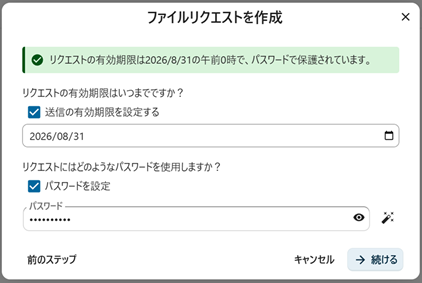
③必要に応じてファイルリクエストURLにアクセスできる期限やアクセスパスワードを設定し「→続ける」をクリックする

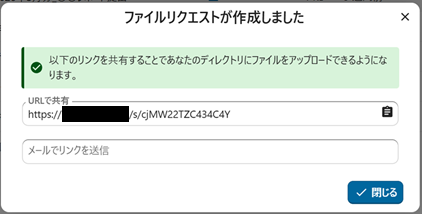
④共有URLを確認し、このURL(+必要に応じてパスワード)をアップロードしてもらう人へ連絡する

⑤共有URLにアクセスするとアップロードする人の名前を入力するダイアログが表示される。アップロードする人の名前を入力してもらう

⑥ファイルリクエスト画面が表示されるので、ファイルをアップロードしてもらう
カテゴリー

  • ファイルリクエストの2つの方法2026年8月12日
  • 共有されたファイルやフォルダーを受け入れるためのデフォルトフォルダーの変更方法2026年6月30日
  • コマンドラインでNextcloudのファイルやフォルダーにタグを付与する方法2026年6月29日

Blog

  • 2026
  • 2025
  • 2024
  • 2023
  • 2022
  • 2021
  • 2020
  • 2019
  • 2018
  • 2016

ニュースリリース

  • 2026
  • 2025
  • 2024
  • 2023
  • 2022
  • 2021
  • 2020
  • 2019
  • 2017

Nextcloudのお問合せ

資料請求

Nextcloudの製品カタログの請求フォームです。

資料請求を行う

お問合せ・お見積り依頼

Nextcloudの導入をご検討の企業・団体の皆様。

お問合せフォームへ


-COMPANY-

〒101- 0052
東京都千代田区神田小川町1-2
風雲堂ビル6階


-PARTNER-

nextcloudamazon


-外部コンテンツ-

-Facebook-

Nextcloud広報室 – 株式会社スタイルズ

-Youtube-
Stylez Corp.

-Qiita-
Stylez Nextcloud


★製品概要製品詳細ユースケースお知らせ/テックブログサービスお問い合わせONLYOFFICE
© 2003 - 2023 Stylez Corp.